
วิธีใช้ / ห้องพักและลูกหอใหม่
ห้องพักและลูกหอใหม่
ดูผังห้อง เปิดใบจอง และรับลูกหอเข้าอยู่
ผังห้อง
เมนู “ห้องพัก” แสดงทุกห้องแยกตามชั้น ห้องที่มีคนอยู่ สีบอกเรื่องบิลเดือนนี้: เขียว = จ่ายแล้ว ส้ม = ยังไม่จ่าย แดง = ค้าง (เลยกำหนด) เทา = ยังไม่ออกบิล ห้องว่างเป็นช่องขาว ห้องจองเป็นกรอบเส้นประ
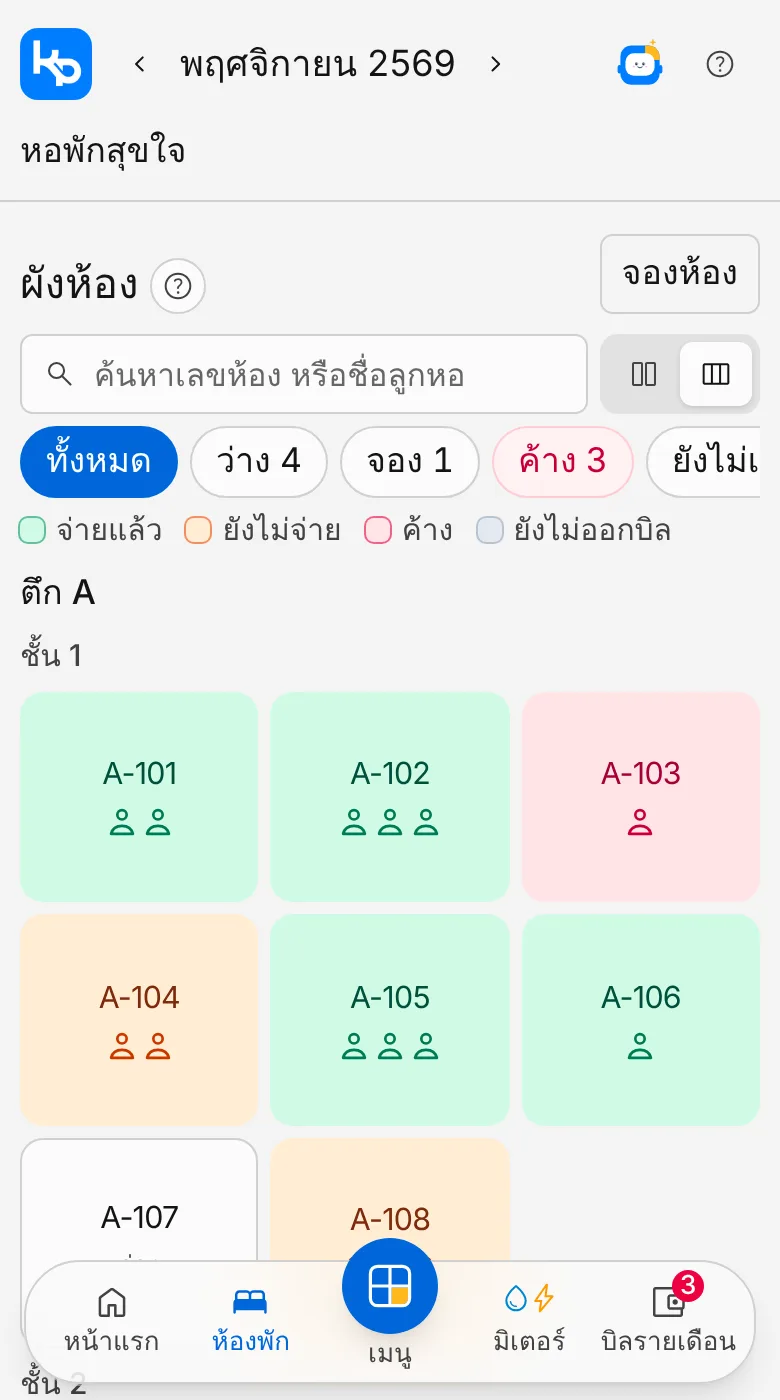
รูปคนทึบ = เข้าแอปแล้ว รูปคนเส้นขอบ = ยังไม่เข้าแอป แถบล่างของช่องบอกวันย้ายออกและวันที่คนจองจะเข้า รูปสลิปที่มุม = มีสลิปรอตรวจ
แตะห้องเพื่อดูรายละเอียด ลูกหอ บิล และเอกสารของห้องนั้น กดค้างที่ห้องเพื่อเปิดตั้งค่าห้อง
รับลูกหอเข้าอยู่
เข้าวันนี้: แตะห้องว่าง กด “รับคนเข้า” กรอกชื่อ เบอร์ วันเข้าอยู่ และค่าประกัน ระบบรวมค่าประกันกับค่าเช่าเดือนแรกให้ เลือกรับเงินทาง โอน เงินสด หรือพร้อมเพย์ แล้วกด “รับเงิน … และรับเข้าห้อง” จบในหน้าเดียว
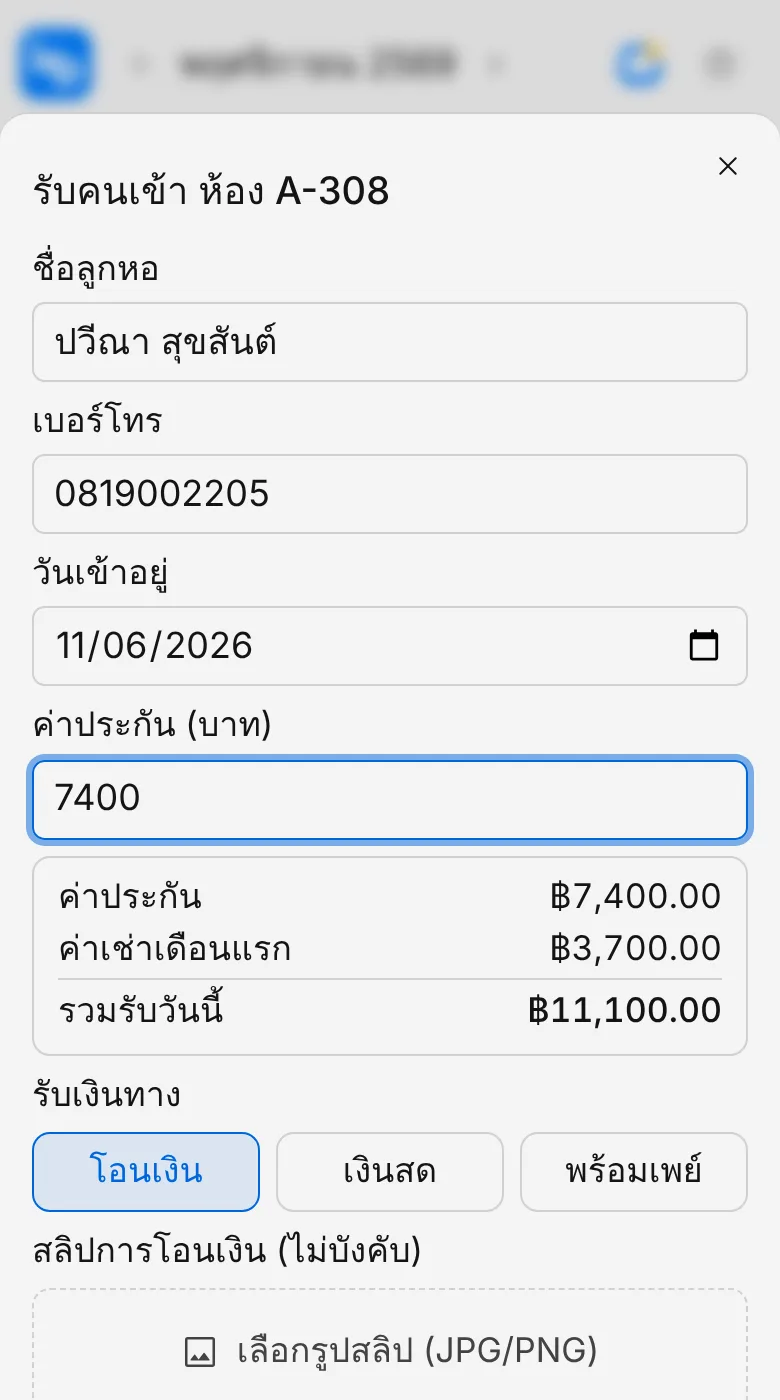
เข้าวันหลัง: กด “จองห้อง” กรอกชื่อ เบอร์ วันเข้าอยู่ ค่าประกัน และเงินจอง เลือกว่ารับเงินจองทางไหน (เงินสด โอน พร้อมเพย์) แล้วกด “เปิดใบจองและรับเงินจอง” ส่งใบจองให้ลูกหอได้ทันที
วันเข้าอยู่ กดปุ่ม “รับ<ชื่อ>เข้าห้อง” ในหน้าห้อง แล้วกด “รับเงินวันเข้าอยู่” ระบบรวมค่าประกันที่เหลือกับค่าเช่าเดือนแรกให้ ผ่อนเป็นงวดได้
รับเงินแล้ว คนจองกลายเป็นลูกหอ ระบบขึ้นกล่อง “ขั้นต่อไป” ให้ทำต่อ: ส่งลิงก์ให้ลูกหอเข้าแอป เซ็นสัญญา และจดมิเตอร์วันเข้า
ใบรับเงินประกันและใบเสร็จแรกเข้าอยู่ที่เมนู “เอกสาร” เลือกประเภท “ใบเสร็จรับเงิน” และในหน้าห้อง
ทำสัญญาเช่า เลือกระยะเวลา
ในหน้าห้อง กด “ทำสัญญา” ใส่วันเริ่มสัญญา
ช่อง “ระยะเวลาเช่า” เลือก 1 ถึง 24 เดือน ระบบตั้งวันสิ้นสุดสัญญาให้เอง เช่น เริ่ม 1 พ.ย. เลือก 12 เดือน สิ้นสุด 31 ต.ค. ปีถัดไป
จะแก้วันสิ้นสุดเองก็ได้ ถ้าไม่ตรงจำนวนเดือน ช่องระยะเวลาจะขึ้นว่า “กำหนดเอง”
ลูกหอที่อยู่ก่อนเริ่มใช้แอป (ย้ายลูกหอเดิมเข้าแอป)
ใช้กับลูกหอที่อยู่มาก่อน หรือย้ายมาจากแอปอื่น ไม่ต้องเปิดใบจองหรือรับเงิน ต้องจัดผังหอให้มีห้องครบก่อน (เมนู “จัดผังหอ ตึก ห้อง”)
แอปเจ้าของหอ: กดปุ่มกลางแถบล่าง (หรือเมนูด้านซ้ายบนคอม) หมวด “หอพัก” เลือก “ย้ายลูกหอเดิมเข้าแอป” ทุกอย่างอยู่ในหน้านี้หน้าเดียว
วิธีที่ง่ายที่สุด: การ์ด “ส่งลิงก์ให้ลูกหอกรอกเอง” กด “คัดลอกลิงก์” ส่งลงกลุ่มแชทของหอครั้งเดียว หรือให้สแกน QR ลิงก์นี้บอกชื่อหอให้ลูกหอเห็นด้วย
แอปลูกหอ: ลูกหอเปิดลิงก์ เข้าด้วยเบอร์มือถือ แล้วเลือกเลขห้องและกรอกชื่อเอง
แอปเจ้าของหอ: คำขอขึ้นใต้การ์ดลิงก์และในหน้า “ต้องทำวันนี้” กด “อนุมัติ” ทีละคน ชื่อเข้าห้องและเข้าแอปให้เลย ถ้าอนุมัติผิดห้อง เข้าหน้าลูกหอคนนั้นแล้วกด “ย้ายห้อง”
อยากใส่เอง กด “วิธีอื่น: ไฟล์ Excel หรือกรอกเองทีละห้อง”
“ใส่ด้วยไฟล์ Excel” โหลดไฟล์ที่มีทุกห้อง เปิดด้วย Excel หรือ Google Sheets ห้องที่มีคนอยู่ใส่ชื่อ เบอร์ วันเข้าอยู่ (เช่น 01/03/2568) จำนวนคน และเงินประกัน ห้องว่างเว้นไว้ อย่าแก้ชื่อห้องและหัวตาราง แล้วอัปโหลดกลับ ตรวจห้องที่มี ⚠ แล้วกด “บันทึก”
“กรอกเองทีละห้อง” แตะห้องที่มีคนอยู่แล้วกรอกชื่อ ห้องที่ไม่มีคนกด “ห้องนี้ว่าง” ห้องที่ทำแล้วหายจากรายการ ด้านบนบอกว่าเหลืออีกกี่ห้อง ทำวันละนิดก็ได้
ห้องที่มีลูกหอในแอปอยู่แล้ว ระบบไม่ทับข้อมูลเดิม
ตั้งชื่อตึกและเลขห้องเอง
กดปุ่มกลางแถบล่าง (หรือเมนูด้านซ้ายบนคอม) หมวด “หอพัก” แล้วเลือก “จัดผังหอ ตึก ห้อง”
ช่อง “ชื่อตึก” ใส่ชื่ออะไรก็ได้ เช่น เวสาลี
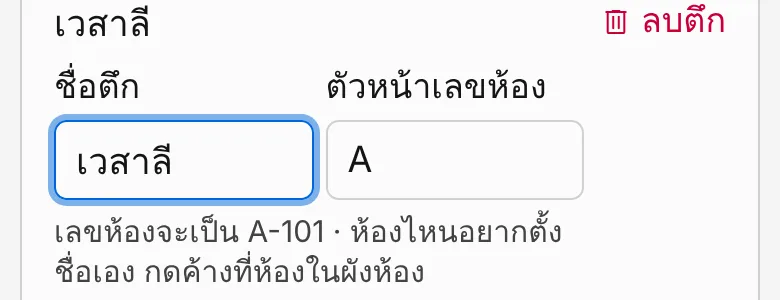
ช่อง “ตัวหน้าเลขห้อง” ใส่ตัวอังกฤษหรือตัวเลขไม่เกิน 4 ตัว เช่น V จะได้ V-101 ถ้าเว้นว่างไว้ เลขห้องจะเป็นแค่ 101
กด “บันทึกผัง” ชื่อใหม่ขึ้นทุกหน้า ทั้งผังห้อง บิล ใบเสร็จ และหน้าลูกหอ บิลและลูกหอเดิมยังอยู่กับห้องเดิม
หอที่มีหลายตึก ถ้าเว้นตัวหน้าว่างทุกตึก เลขห้องจะซ้ำกัน ระบบจะเตือนให้ใส่ตัวหน้าให้ต่างกัน
เพิ่มหอใหม่ และเพิ่มหรือลดห้อง
เพิ่มหอใหม่: ไปหน้า “ตั้งค่าหอพัก” กด “เพิ่มหอพัก” ใส่ชื่อหอ แล้วใส่แค่ “มีกี่ชั้น” กับ “ชั้นละกี่ห้อง” มีหลายตึกกด “เพิ่มตึก”
เลขห้องแอปตั้งให้เอง ชั้น 1 เป็น 101, 102 … ชั้น 2 เป็น 201 … หลายตึกจะเป็น A-101, B-101 ค่าเช่ายังไม่ต้องใส่ ใส่ทีหลังได้ที่ ตั้งค่า › ค่าเช่าห้อง
ชั้นไหนห้องไม่เท่ากัน เปิด “จัดผังหอ ตึก ห้อง” แก้ “จำนวนห้อง” ของชั้นนั้น เพิ่มได้ ลดได้ (ลดแล้วห้องท้ายของชั้นถูกลบ) หรือกด “เอาชั้นออก” แล้วกด “บันทึกผัง”
ห้องที่จะลบต้องไม่มีคนอยู่และไม่มีการจองค้าง บิลและประวัติของห้องนั้นจะหายไปด้วย แอปถามยืนยันก่อนลบ
จดรถของลูกหอและค่าที่จอด
เปิดหน้าลูกหอ (เมนู “ลูกหอ” แล้วแตะชื่อ) กด “แก้ไข” แล้วกด “เพิ่มยานพาหนะ”
เลือกรถยนต์หรือรถจักรยานยนต์ ใส่ทะเบียน ยี่ห้อ และค่าที่จอดต่อเดือน (เว้นว่างถ้าไม่เก็บ) แล้วบันทึก
ค่าที่จอดจะเข้าบิลรายเดือนของห้องนั้นให้เอง
ดูรถทั้งหอได้ที่เมนู “ยานพาหนะ” ค้นจากทะเบียน ยี่ห้อ ห้อง หรือชื่อลูกหอได้
เปลี่ยนชื่อห้องทีละห้อง
เปิดเมนู “ผังห้อง” กดค้างที่ห้อง (หรือแตะห้อง แล้วกด ⋯ > ตั้งค่าห้อง)
ช่อง “ชื่อห้อง” ใส่ชื่อที่ต้องการ เช่น 101 หรือ ห้องมุม แล้วกด “บันทึก”
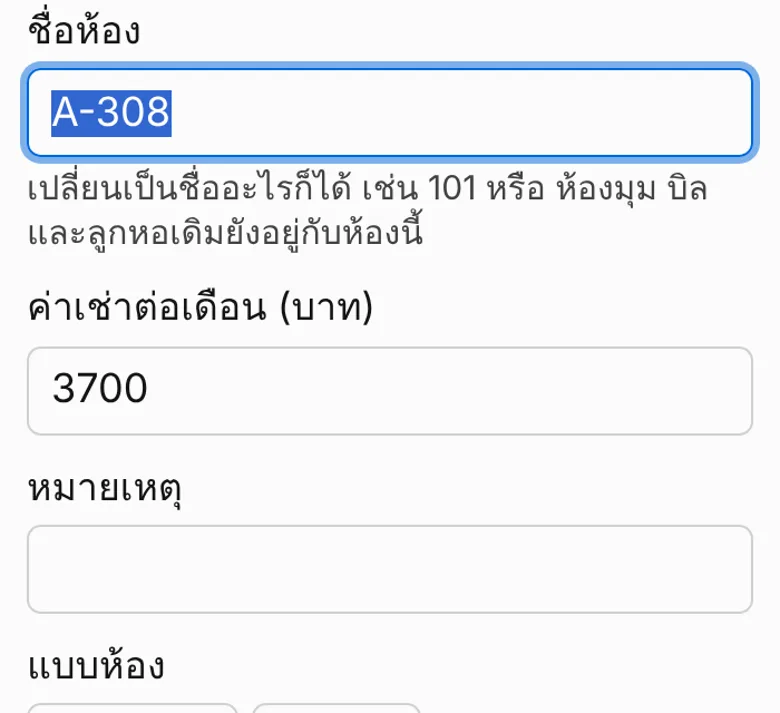
ชื่อห้องห้ามซ้ำกับห้องอื่น ลบชื่อออกให้ว่างเพื่อกลับไปใช้เลขเดิม
เรื่องของห้อง กับ เรื่องของคน ทำคนละที่
หน้าห้อง (แตะห้องในผังห้อง) = เรื่องทั้งห้อง: ปุ่มหลักมีปุ่มเดียว ห้องมีคน = “ย้ายออก” ห้องว่าง = “รับคนเข้า” ข้าง ๆ มีปุ่ม “จองห้อง” ส่วน “ทำสัญญา” “นัดวันย้ายออก” “ตั้งค่าห้อง” อยู่ในปุ่ม ⋯ มุมขวาบน
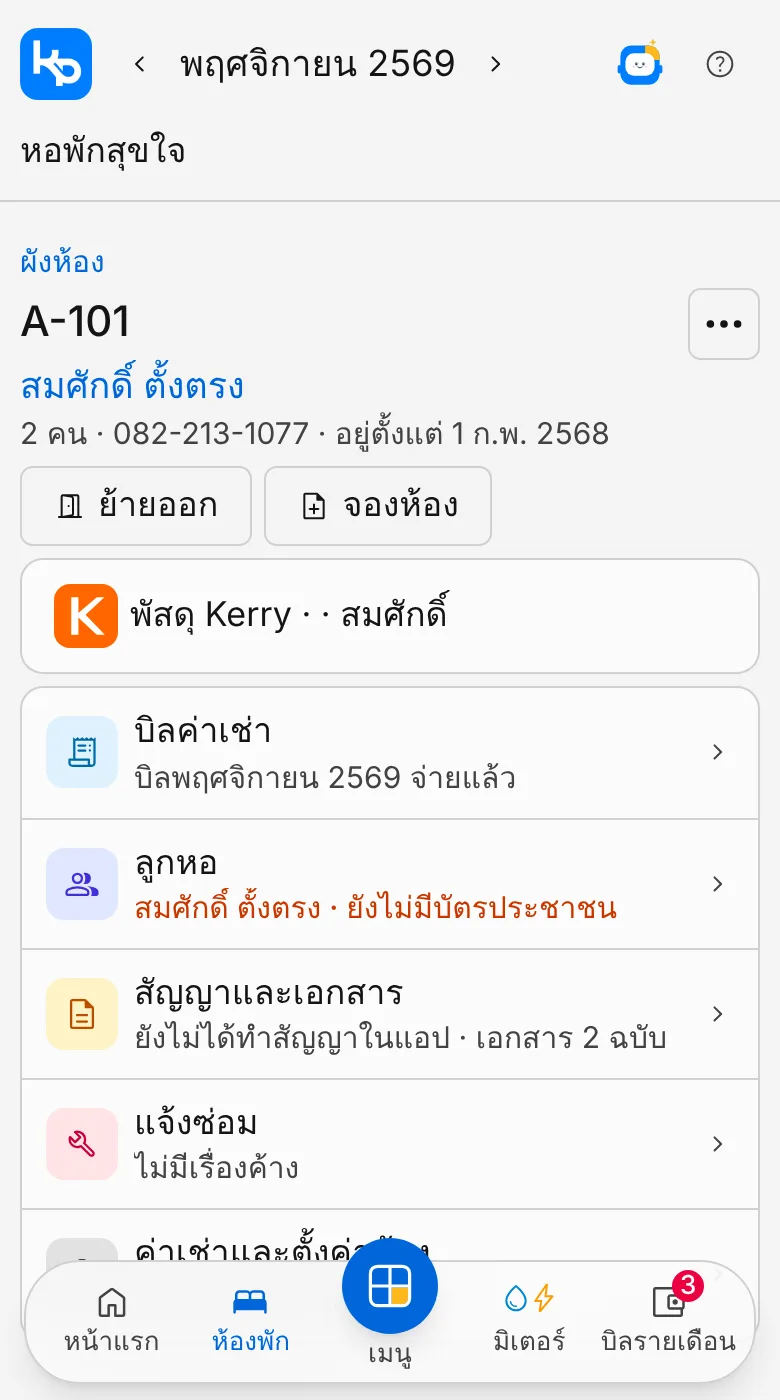
อยากรู้ว่าลูกหอห้องนี้เห็นอะไรในแอป กด “หน้าลูกหอ” ในหน้าห้อง จะเห็นหน้าจอเดียวกับลูกหอ ใช้ข้อมูลจริงของห้อง แต่กดจ่ายหรือส่งอะไรไม่ได้
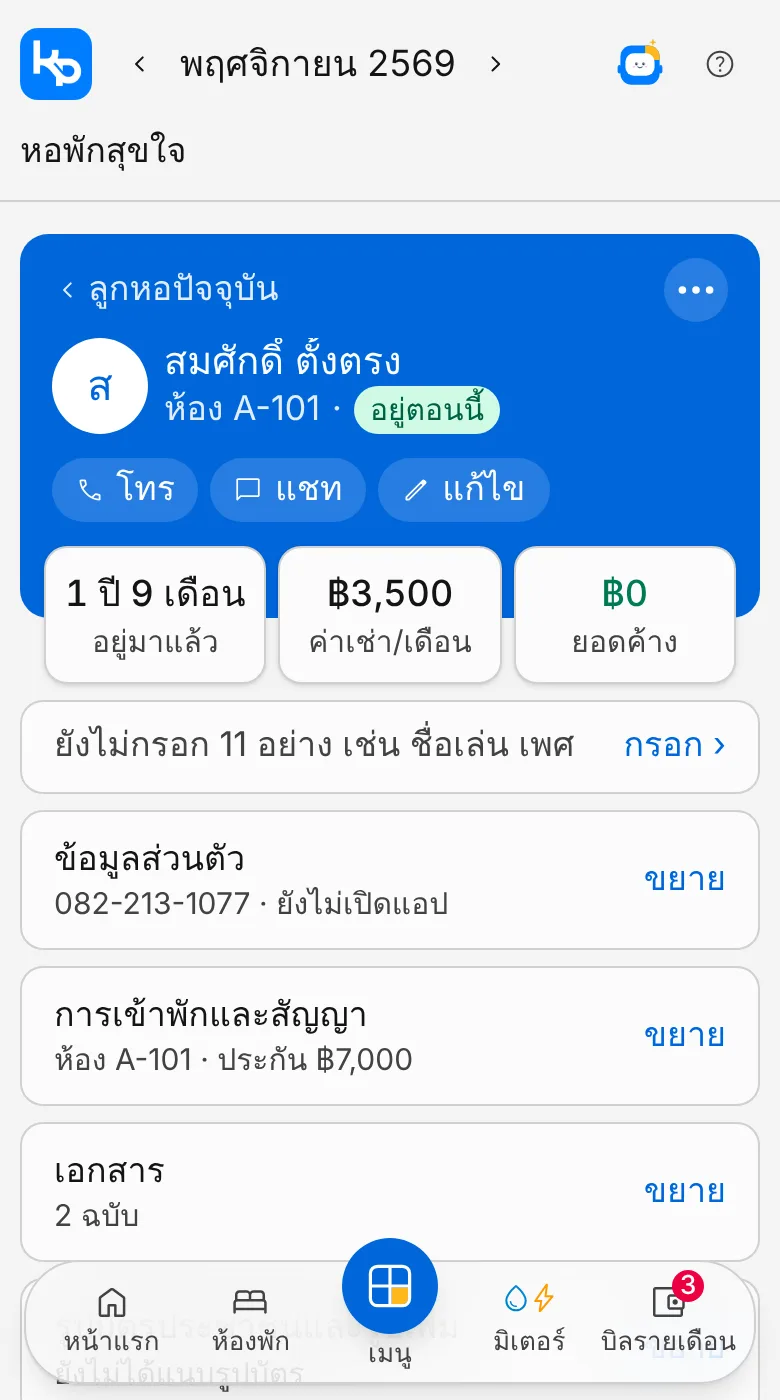
หน้าลูกหอ (เมนู “ลูกหอ” แล้วแตะชื่อ) = เรื่องของคนนั้นคนเดียว: ด้านบนมีปุ่ม โทร แชท แก้ไข และบอกอยู่มากี่เดือน ค่าเช่า ยอดค้าง ด้านล่างมีกล่อง “การจัดการ” มี “ย้ายห้อง” และ “ลบลูกหอ”
ย้ายลูกหอไปห้องอื่น หรือเพิ่มผิดห้อง
เปิดหน้าลูกหอ กด “ย้ายห้อง” แล้วแตะห้องที่จะย้ายไป ห้องที่มีคนอยู่แล้วก็เลือกได้ ถ้าจะไปอยู่ด้วยกัน
ใส่เลขมิเตอร์วันย้ายของห้องเดิมและห้องใหม่ได้ (ไม่ใส่ก็ได้) ถ้าใส่ ค่าน้ำไฟที่ใช้ถึงวันนี้จะไปอยู่ในบิลของห้องใหม่ และบิลถัดไปของแต่ละห้องนับต่อจากเลขนี้
บัญชีแอปของลูกหอย้ายไปห้องใหม่ด้วย บิลที่ยังไม่จ่ายย้ายตามไป ส่วนบิลที่จ่ายแล้วและเอกสารยังอยู่ที่ห้องเดิม
เพิ่มลูกหอผิดห้อง ใช้ “ย้ายห้อง” แก้ได้เลย ไม่ต้องลบแล้วเพิ่มใหม่
ห้องอยู่หลายคน คนหนึ่งออก (ลบลูกหอ)
เปิดหน้าลูกหอของคนที่ออก กด “ลบลูกหอ” คนนั้นออกคนเดียว คนอื่นอยู่ต่อ ชื่อเก็บไว้ในประวัติ ปุ่มนี้ใช้ได้เมื่อห้องมีหลายคน
ถ้าทุกคนในห้องออก ไม่ต้องลบทีละคน ไปที่หน้าห้องแล้วกด “ย้ายออก” (ดูหัวข้อ “ย้ายออกและคืนเงินประกัน”)
เพิ่มผิดคน หรือลองกดทดสอบ (เจ้าของหอเท่านั้น): เปิดหน้าลูกหอคนนั้น กด “เพิ่มผิดคน หรือลองทดสอบ? ลบชื่อนี้ทิ้ง” ล่างสุด ชื่อหายไปเหมือนไม่เคยเพิ่ม ไม่มีการ์ดคืนเงินประกัน ถ้าลูกหอออกจริงให้ใช้ “ย้ายออก” ที่หน้าห้องแทน
ลบผิดคน ภายใน 7 วัน เปิดหน้าลูกหอคนนั้น (หน้า “ลูกหอ” กดปุ่ม “ลูกหอเก่า”) แล้วกด “เอากลับเข้าห้อง” เลือกห้องเดิมหรือห้องที่ถูก แล้วลูกหอเข้าแอปด้วยเบอร์เดิมได้เลย
ลูกหอเก่า
หน้า “ลูกหอ” กดปุ่ม “ลูกหอเก่า” (เปิดมาเป็น “ลูกหอปัจจุบัน”) จะเห็นทุกคนที่เคยอยู่ แตะชื่อเพื่อดูห้อง บิล เอกสารเดิม และเงินประกันที่คืนไป
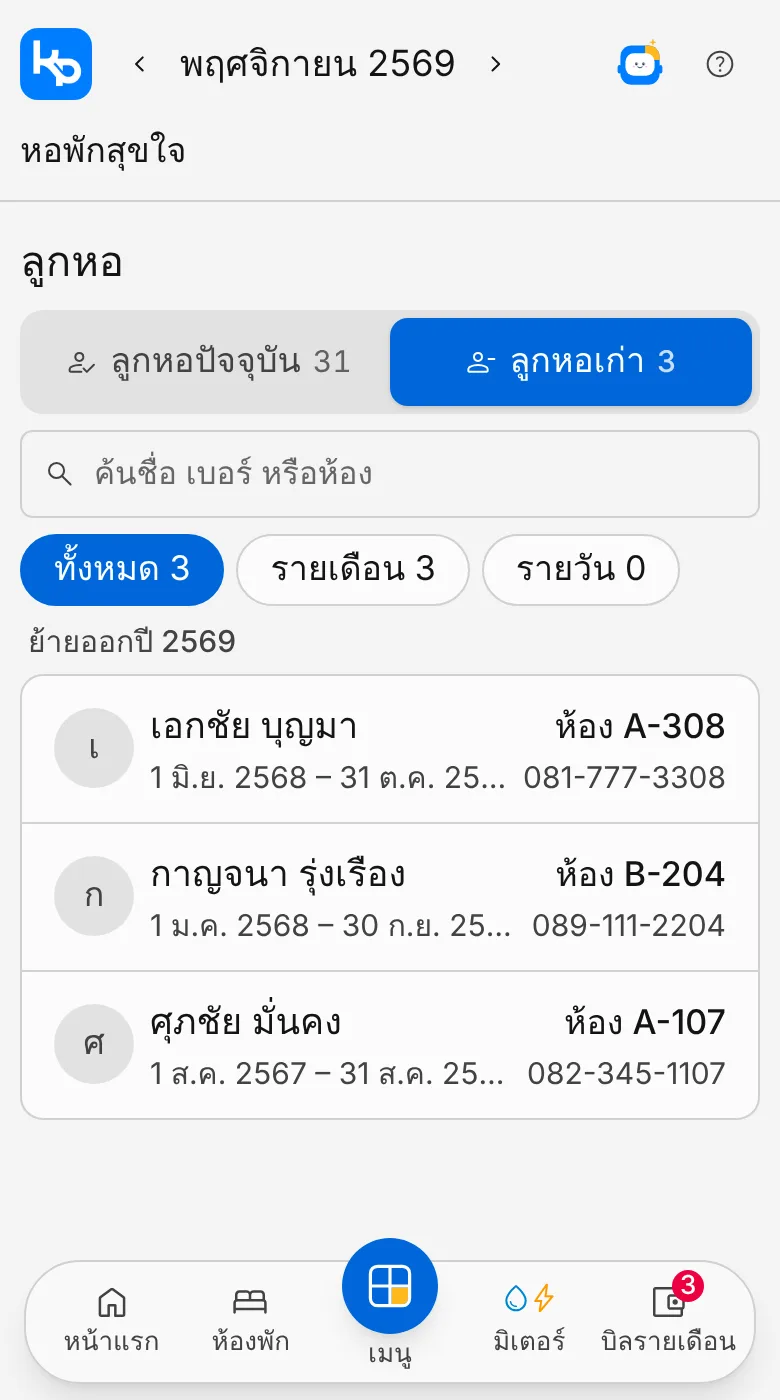
ไม่อยากเก็บชื่อไว้แล้ว เช่น ชื่อซ้ำ เปิดหน้าคนนั้นแล้วกด “ลบออกจากประวัติถาวร”
สัญญาที่ต่ออายุเอง (ต่อสัญญาอัตโนมัติ)
ตอนทำสัญญา ช่อง “แบบสัญญา” เลือก “แบบผลต่อเนื่อง” สัญญานั้นจะมีป้าย “ต่อสัญญาอัตโนมัติ”
ครบกำหนดแล้วถ้าลูกหอยังอยู่และหอไม่ทักท้วง ถือว่าเช่าต่อเป็นรายเดือน ไม่ต้องทำสัญญาใหม่ (ประมวลกฎหมายแพ่งฯ มาตรา 570)
ถ้าจะเลิกเช่า ฝ่ายใดฝ่ายหนึ่งบอกล่วงหน้าอย่างน้อย 1 รอบค่าเช่า แตะป้ายในสัญญาเพื่ออ่านรายละเอียด
แบบ “แบบปกติ” ครบกำหนดแล้วสัญญาจบ ถ้าอยู่ต่อต้องทำสัญญาใหม่
แบบสัญญาของหอเอง
ตั้งค่า > สัญญา > “ปรับแบบสัญญา” กด “+ เพิ่มแบบใหม่” แอปจะคัดลอกแบบที่เปิดอยู่มาให้แก้
ในแบบของหอเอง กด “เอาออก” ที่ข้อไหนก็ได้ หรือกด “ลบทุกข้อ แล้วพิมพ์เนื้อหาเอง” เพื่อพิมพ์สัญญาของหอทั้งฉบับ
ช่องหัวข้อไม่ใส่ก็ได้ ข้อที่ไม่มีหัวข้อจะพิมพ์เป็นย่อหน้าธรรมดา ไม่มีเลขข้อ
ระหว่างแก้ กด “พรีวิวสัญญา” (ใต้ชื่อแบบ) หรือ “พรีวิว” (ข้างปุ่มบันทึก) เห็นสัญญาจริงพร้อมข้อความที่เพิ่งแก้ แม้ยังไม่ได้บันทึก ชื่อและที่อยู่เจ้าของหอใส่ให้แล้ว ส่วนห้องและชื่อลูกหอเป็นช่องว่าง ……
ดูแล้วพอใจกด “บันทึก”
ยังไม่เข้าใจตรงไหน ทักไลน์ @783gpial ทีมงานช่วยตอบ
ต่อไป: ห้องรายวัน